
Appearance
Verbinden met het internet
Het score systeem werkt volledig autonoom, ook zonder internetverbinding. Maar voor zaken zoals live-score publicatie en ondersteuning van op afstand is het wel nodig om het score-netwerk te verbinden met het internet.
De router in de materiaalset kan een internetverbinding maken op drie manieren:
- via een kabel (UTP)
- via WiFi
- via 4G.
De router kijkt automatisch welke verbindingen er beschikbaar zijn en kiest de beste optie om mee te werken.
Via een netwerkkabel
Indien je in de hal kan aansluiten op het netwerk via een kabel, is dat veruit de meest aangewezen manier om een internetverbinding te maken. De UTP-aansluiting in de flightcase helemaal aan de rechterkant met het label WAN, is gereserveerd voor de internetverbinding.
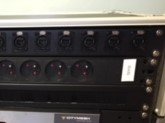
De router heeft geen vast IP-adres ingesteld voor zijn internetverbinding, en verkrijgt zijn IP-adres automatisch. In geval van twijfel is het best om dit op voorhand af te toetsen en te communiceren, zodat we eventueel de instellingen van de router kunnen aanpassen.
Via een wifi
Als er geen kabel aansluiting op het netwerk van de hal mogelijk is, maar er is wel mogelijkheid om via wifi internetverbinding te maken, dan kan de router zo worden geconfigureerd dat die de wifi van de zaal gebruikt als internettoegang voor het volledige score-netwerk.
Er zijn weliswaar enkele beperkingen van toepassing. Het werkt enkel indien het gaat om hetzij een open netwerk (zonder paswoord beveiliging), hetzij indien het paswoord bij het verbinden met het netwerk meteen moet worden opgegeven. Netwerken waar je wel mee kan verbinden zonder paswoord, maar dan naar een log-in pagina wordt doorverwezen voor het ingeven van een paswoord of het aanvragen van een toegang, zullen niet werken.
Indien mogelijk werk je best via een netwerk dat niet publiek toegankelijk is, want dergelijke netwerken zijn vaak niet vlot toegankelijk als er veel publiek aanwezig is.
Om de wifi instellingen te doen ga je als volgt te werk:
Open een browser op de Server PC (nadat die is aangesloten met de UTP-kabel)
Navigeer naar de pagina: http://192.168.50.1
Je krijgt nu een login pagina van de administratie pagina van de router. Log in met de gebruikersnaam en paswoord voor deze pagina die je terugvindt op de sticker die op de PC hangt.
Op de homepagina van de administratie site, zie je de status van de verschillende types internetverbinding op de router. Indien er verbinding is, zie een groene indicator. De verbinding via wifi is gelabeld Wi-Fi WAN.
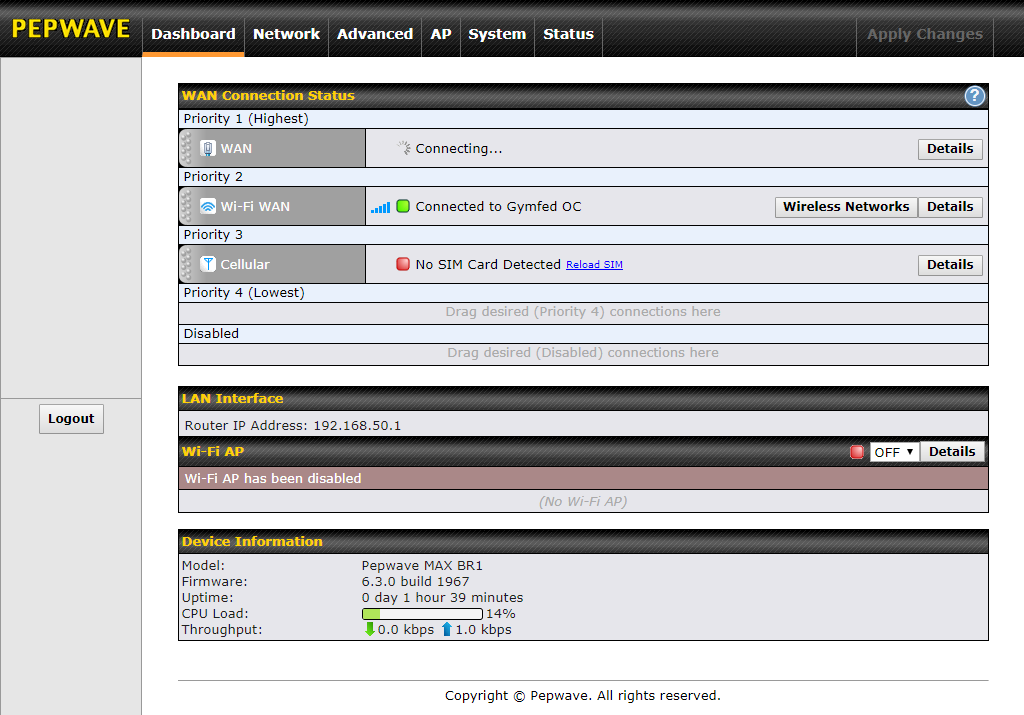
Maak verbinding met de wifi van de zaal:
- Indien de router reeds eerder in dezelfde zaal werd gebruikt, is het mogelijk er automatisch verbinding is met het netwerk dat toen werd ingesteld. In dat geval staat de indicator al op groen en kan je zien via welk netwerk er verbinding werd gemaakt. Indien je dit netwerk ook verder wil gebruiken, hoef je niets meer te doen.
- Om een nieuwe verbinding te maken, klik je op de knop Wireless Networks. Je krijgt dan een poop-up venster te zien met een lijst van beschikbare netwerken.
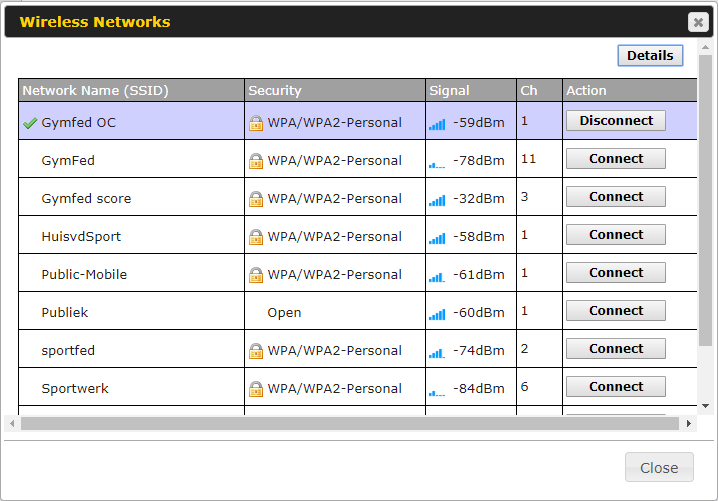
- Kies uit de lijst het netwerk dat je wil gebruiken voor de internetverbinding en klik op de knop Connect. Daarna kan je de verbindingsgegevens controleren en aanpassen, waaronder het paswoord. Klikt op Save om je instellingen te bewaren en met het netwerk te verbinden.
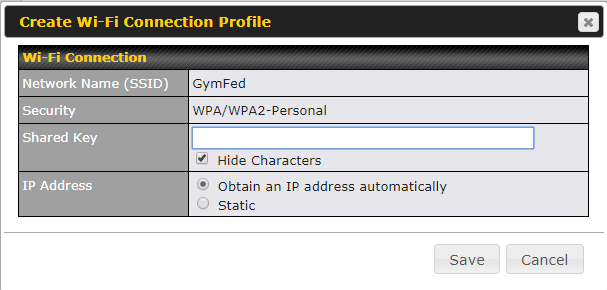
- Hierna kan je de pop-up sluiten. De router zal proberen om verbinding te maken met het geselecteerde netwerk. Dit kan even duren. Als na verloop van een 5-tal minuten nog geen verbinding tot stand is gekomen, kan je best eens controleren of het paswoord correct is ingegeven.
Je kan ook het paswoord van verschillende netwerken ingeven als die er zijn, dan kiest de router zelf het netwerk waarmee de beste verbinding kan worden gemaakt.
Via 4G/LTE
Indien geen van beide bovenstaande opties beschikbaar is, kan worden teruggevallen op het mobiel netwerk. De router heeft een eigen SIM-kaart en zal automatisch de 4G-verbinding gebruiken indien de andere internetverbindingen niet beschikbaar zijn.