
Appearance
Instellen van het IP-adres
Toestellen die de ScoreExpress applicatie moeten openen doen dit aan de hand van het IP-adres van de server PC. Opdat de QR-code voor het inloggen van de tablets goed werkt en de URL voor het verbinden van andere toestellen juist is, moet je het IP-adres van de server PC opzoeken in instellen in de applicatie.
Hieronder volgt een stappenplan om dit te doen.
Controleer eerst de netwerkverbinding
Voor je het IP-adres opzoek, controleer je best nog eens of the PC goed is aangesloten op het netwerk:
- Is de PC verbonden met de flightcase via een netwerkkabel?
- Zit deze netwerkabel in éé vna de eerste zeven aansluitingen (van links te tellen) op de flightcase?
- Zijn alle toestellen in de flightcase aan, zodat het netwerk opgestart is?
Het IP-adres opzoeken
Als het netwerk volledig is geïnstalleerd en opgestart kan je nakijken welk IP-adres wordt gebruikt door de server PC. We beschrijven twee manieren om dit te doen, beide manieren werken evengoed, wat je gebruikt is een kwestie van voorkeur.
Via de netwerkinstellingen van Windows
Dit is meestal de eenvoudigste manier om het IP-adres te vinden.
Open de taakbalk van Windows en zoek instellingen
Selecteer in de instellingen de pagina Netwerk & Internet
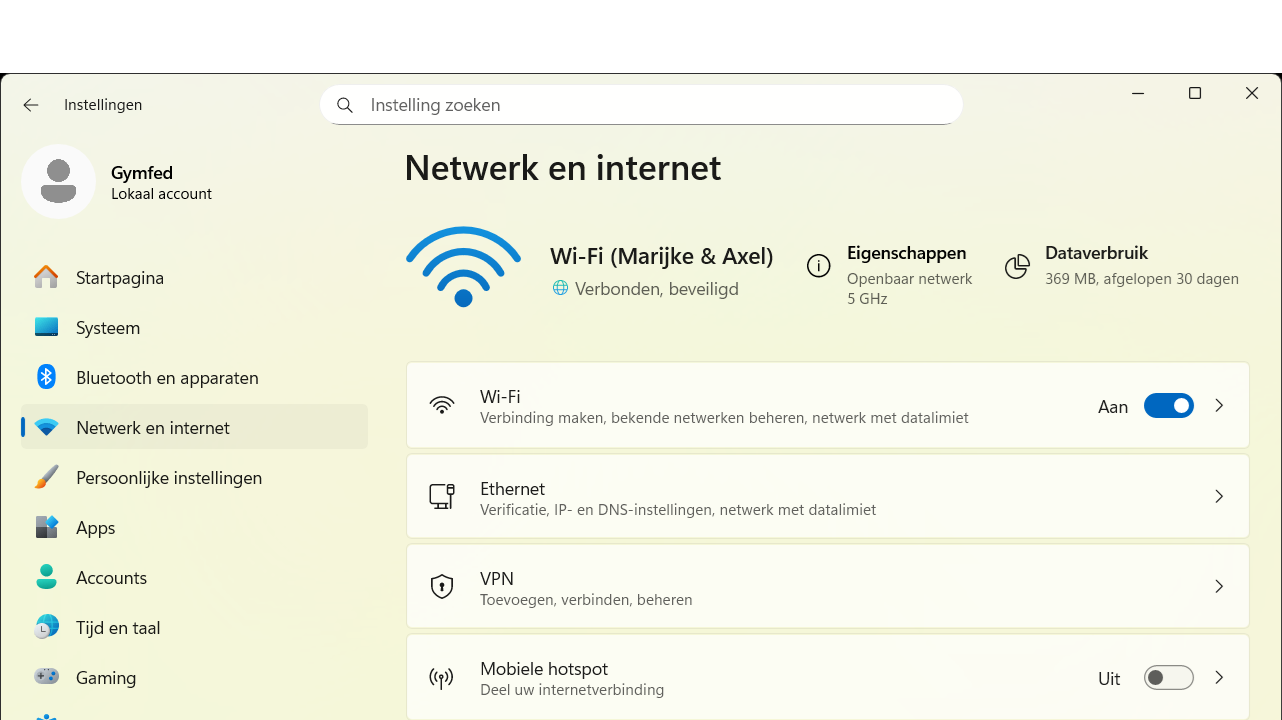
Selecteer vervolgens Ethernet
In deze pagina komen de instelling van de Ethernet-verbinding (de verbinding met de kabel) Controleer bovenaan de pagina of de verbinding met de kabel goed is aangesloten. Scroll vervolgens naar beneden en zoek de instelling IPv4 address.
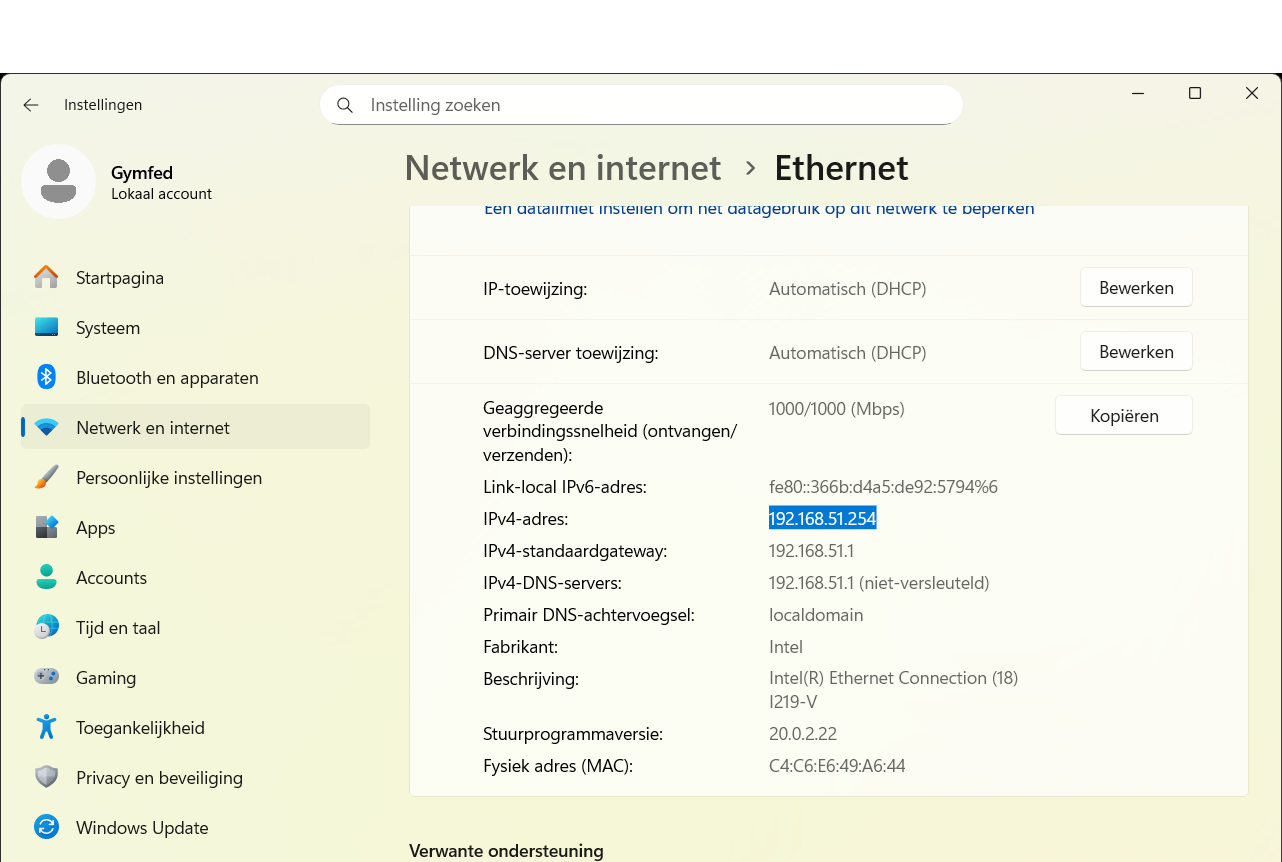
Kopieer de waarde van de instelling IPv4 address
Via een opdracht-prompt
Indien je vertrouwd bent met het werken in de opdrachtprompt kan je het IP-adres via deze weg terugvinden.
- Open een opdrachtprompt: Open het windows start menu en type in het zoekveldje opdrachtvenster of cmd en open een opdrachtvenster.
- Typ in het opdrachtvenster het commando: ipconfig en druk op enter.
- Er verschijnt een lijst van de verschillende netwerk apparaten op de PC. Zoek in de lijst het deel dat begint met Ethernet adapter Ethernet
- Neem uit de lijst het adres dat wordt vermeld bij IPv4 Address
- Dit adres moet beginnen met 10.. Indien dit niet het geval is, heb je ofwel de foute netwerkverbinding te pakken, of de netwerkverbinding nog niet correct ingesteld.
Het IP-adres instellen in ScoreExpress
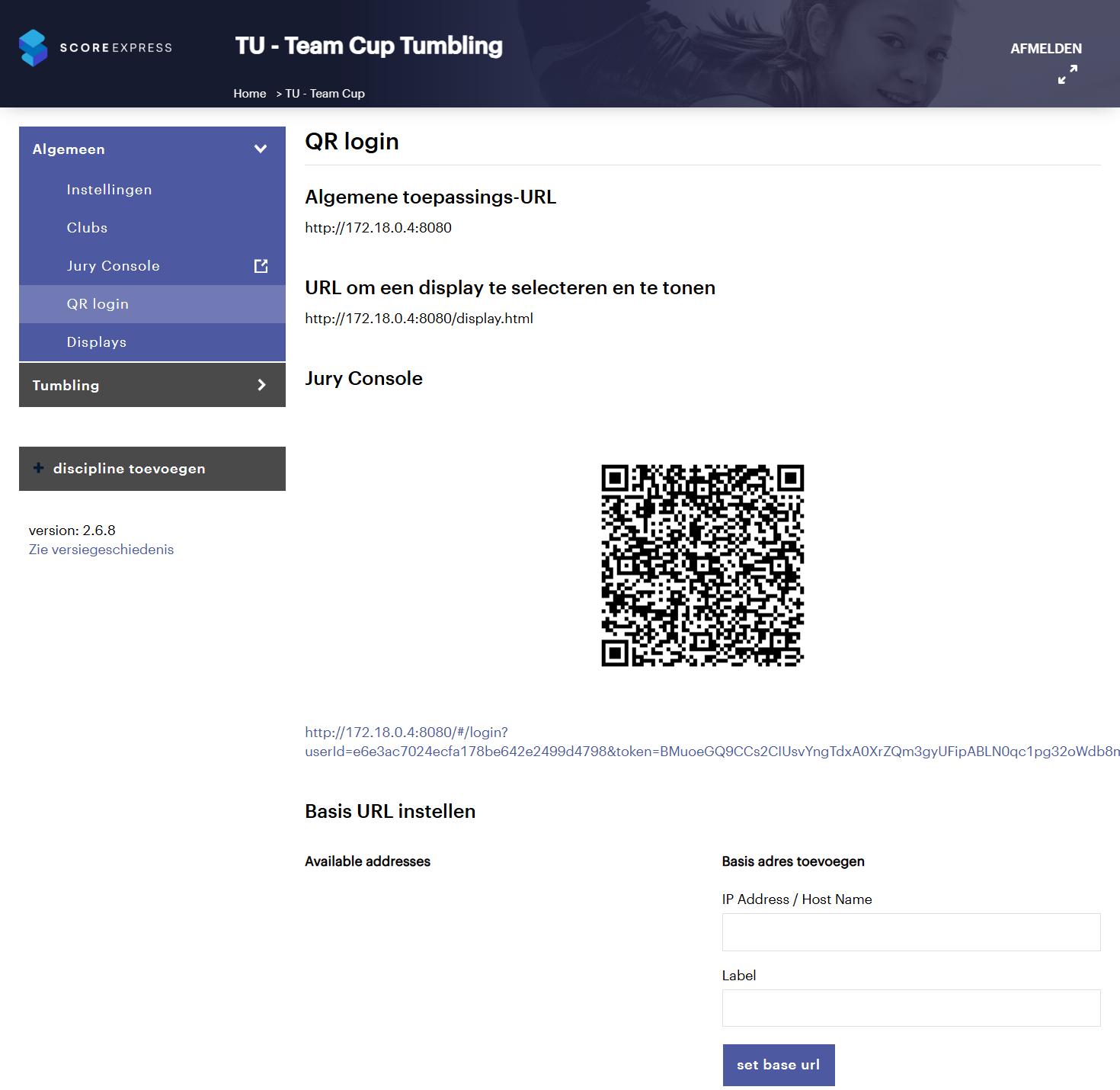
Het IP-adres instellen in ScoreExpress kan op de QR-login pagina van je wedstrijd. Onderaan de pagina staat een formulier waar je het IP-adres samen met een label kan invullen. Als je dit bewaart, wordt dit onmiddellijk het IP-adres dat wordt gebruikt om de QR-code en de links op te bouwen.
Je kan controleren of het IP-adres werkt door op de link te klikken onder de QR-code. Als de pagina correct laadt, is het adres juist ingesteld en kan je beginnen met het inloggen van de tablets voor de juryleden.
Met het ingestelde IP-adres heb je dan ook het juiste adres om te gebruiken voor het inloggen van andere PC's op de applicatie en voor het openen van een display. Deze adressen staan boven de QR-code.